










- 软件下载
- 说明书
- 视频教程
- 帮助文档
TubesT - 模拟
英文资料:
一、简介
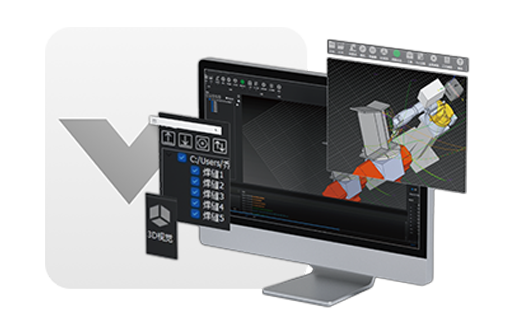
【模拟】一般用于零件处理完毕、排版完成后的检查环节,主要分为<动态> 和<静态> 两种,本文将详细介绍使用方法。

二、使用方法
1.视频教程
2.视频教程要点总结
| 模拟方法 | 动态模拟 | 静态模拟 |
| 适用场景 |
需要查看切割头的实际姿态、切割顺序。 比如:偏摆角度、切割头是否会与零件发生干涉。
|
快速查看实际切割顺序。 比如:先切哪条刀路,后切哪条刀路。
|
| 操作方法 |
选中零件或刀路,直接点击模拟按钮。 点击前进或后退可以调整模拟速度。 |
不选中零件或刀路。 点击空白处,然后点击前进或后退。 |
| 注意事项 |
必须配置正确的切割头模型。 教程:《配置切割头》。 |
模拟时不能选中零件或刀路。 选中刀路再点击前进或后退,会将选中刀路的顺序向前移动或向后移动。 |


三、常见问题
1. 点击模拟后,提示没有切割头怎么办?
未配置切割头模型、切割头未关联三维模型。教程见:《配置切割头》。

2. 模拟时,为什么不显示具体三维切割头模型?
(1) 未开启渲染

(2) 配置的切割头模型未关联三维文件

3. 模拟时如何查看坡口角度?
主界面右下角实时显示当前a轴角度。如需查看b轴角度,请联系社群工作人员。

4. 坡口零件模拟时,为何右下方会提示 “无法判断是否碰撞,请自行保证安全”? 遇到该提示,如何处理?
因为二维切割头无法检测坡口刀路。您可以使用《法向量错误检测》功能,以及在模拟时观察切割头渲染模型与零件渲染是否有干涉,来自行确定坡口刀路是否有问题,
如果您是BLT切割头,也可以联系厂家制作三维切割头模型。
二维与三维切割头的区别见:《刀路防撞》。


-

凯时AG优质运营商
-

在线咨询